
Files: CGFCanvasAuthenticationBehavior.cs
Path: "CGF/Systems/UI/Authentication"
Description
Behavior that manages the canvas authentication flow and UI feedback.
Reference
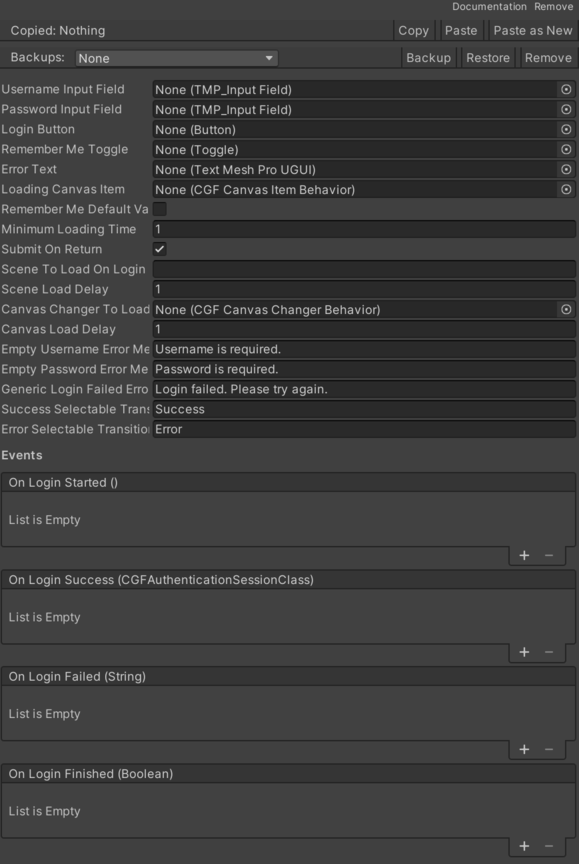
- Canvas Changer To Load On Login – Canvas item enabled after a successful login.
- Canvas Load Delay – Delay before enabling the canvas after a successful login.
- Empty Password Error Message – Error message shown when the password is empty.
- Empty Username Error Message – Error message shown when the username is empty.
- Error Selectable Transition Name – Selectable transition triggered after a failed login.
- Error Text – Text used to display authentication errors.
- Generic Login Failed Error Message – Fallback error message shown when login fails.
- Loading Canvas Item – Canvas item shown while login is running.
- First Selected – Gets the first selected GameObject in the canvas.
- Identifier – Gets the unique identifier for this canvas item.
- Login Button – Button used to submit the login form.
- Minimum Loading Time – Minimum time the loading state remains visible.
- On Login Failed – Event invoked when login fails.
- On Login Finished – Event invoked when login finishes.
- On Login Started – Event invoked when login starts.
- On Login Success – Event invoked when login succeeds.
- Password Input Field – Input field used to enter the password.
- Remember Me Default Value – Default value applied to the remember me toggle.
- Remember Me Toggle – Toggle used to choose whether credentials should be remembered.
- Scene Load Delay – Delay before loading the scene after a successful login.
- Scene To Load On Login – Scene loaded after a successful login.
- Submit On Return – If enabled, submitting an input field triggers login.
- Success Selectable Transition Name – Selectable transition triggered after a successful login.
- Username Input Field – Input field used to enter the username.
Use
Add this component to the GameObject that should own the behavior.
Configure the inspector fields listed in Reference and assign the required scene or asset references before entering Play Mode.